Уведомления о печати на e-mail — настройка в O&K Print Watch
Как получать уведомления о каждом распечатанном документе
O&K Print Watch позволяет не только анализировать статистику использования принтеров, но и получать мгновенные e-mail уведомления о новых заданиях печати.
Это удобно, когда нужно быстро узнать, какой документ был отправлен на печать, кто его напечатал, сколько страниц было распечатано и сколько это стоило.
- уведомление приходит после каждого распечатанного задания;
- можно контролировать все принтеры или только выбранные устройства;
- доступны фильтры по имени документа, числу страниц и режиму печати;
- в письме указывается пользователь, документ, страницы, бумага и стоимость.
1. Откройте web-интерфейс O&K Print Watch
Настройка e-mail уведомлений выполняется через web-сервер O&K Print Watch. Откройте в браузере:
http://PRINT_SERVER_NAME:8989
8989 — порт по умолчанию. Если вы меняли порт web-интерфейса, используйте свой номер порта.
Затем перейдите в раздел: Настройки → E-mail отчеты.
2. Создайте новый e-mail отчет
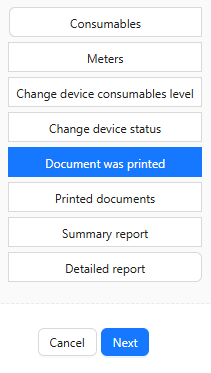
Нажмите кнопку добавления нового отчета и выберите тип: Document was printed.
Этот тип отчета используется именно для уведомлений о распечатанных документах.
3. Настройте условия отправки уведомлений
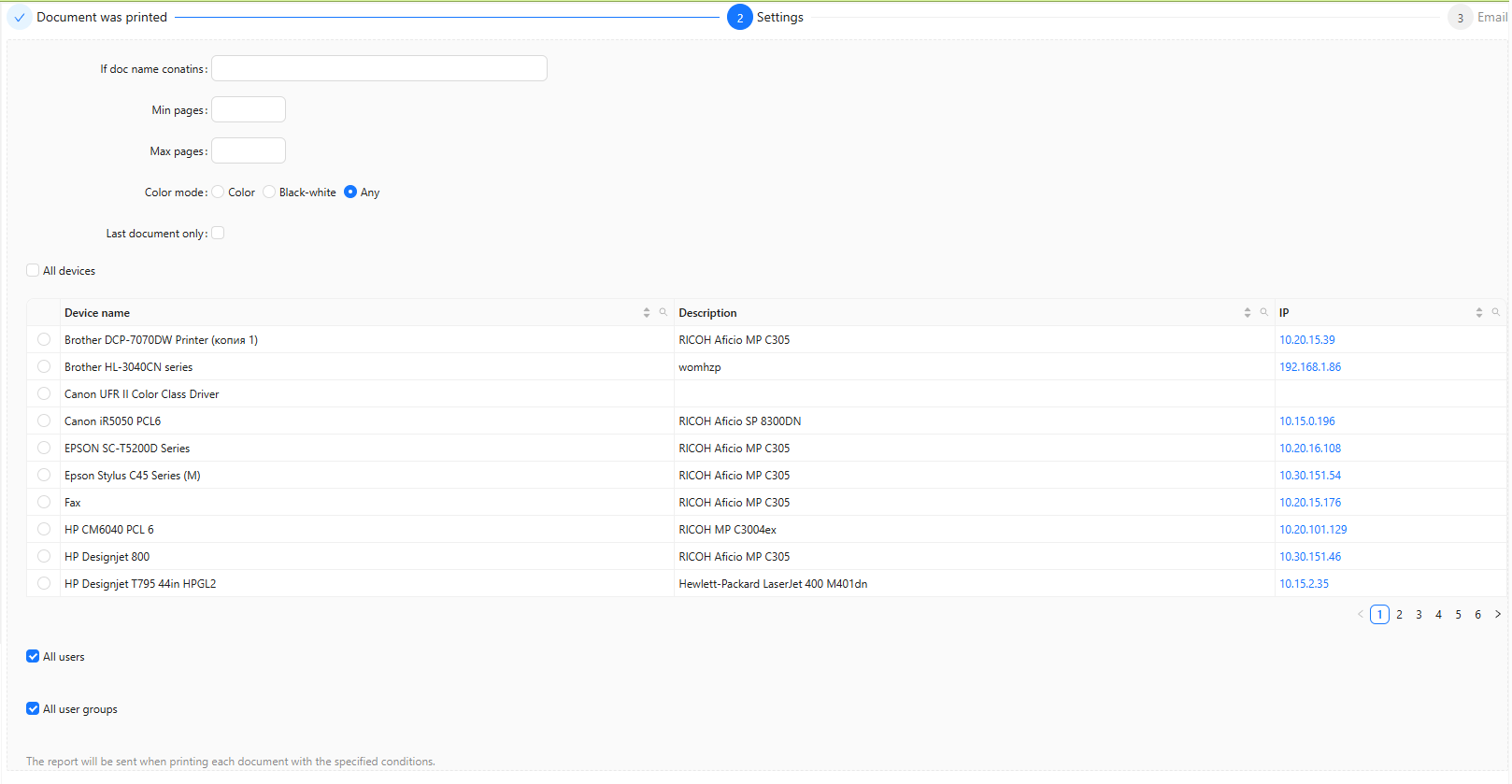
На следующем шаге можно задать условия, при которых будет отправляться письмо. Если ничего не указывать, уведомление будет отправлено для любого события печати.
Также можно выбрать конкретные принтеры, пользователей или группы пользователей. Например, отправлять уведомления только по бухгалтерскому принтеру или только по заданиям определенной группы сотрудников.
4. Укажите e-mail получателя
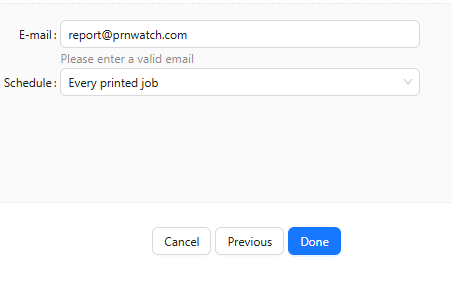
На последнем шаге введите адрес получателя и выберите расписание: Every printed job.
После этого нажмите Done. Уведомление о каждом напечатанном задании готово.
Что будет в письме
Когда документ будет распечатан, получатель получит e-mail с подробной информацией о задании печати.
- имя пользователя;
- имя документа;
- количество страниц;
- режим печати;
- размер бумаги;
- стоимость печати;
- принтер, на котором был распечатан документ.
Такая настройка помогает контролировать печать без постоянного просмотра очередей, журналов событий и отчетов вручную.
Кому полезны уведомления о печати
Кратко: как включить уведомления о каждом документе
- Откройте http://PRINT_SERVER_NAME:8989.
- Перейдите в Настройки → E-mail отчеты.
- Создайте новый отчет.
- Выберите тип Document was printed.
- Оставьте условия пустыми, если нужны уведомления обо всех документах.
- Укажите e-mail получателя.
- Выберите расписание Every printed job.
- Нажмите Done.
Контролируйте печать в реальном времени
Настройте e-mail уведомления, отчеты, учет стоимости и контроль использования всех принтеров в вашей сети.